Migrazione da cPanel e Plesk
Cambia pannello senza ricominciare da zero.
KoaPanel porta sul nuovo server siti, file, database, cron e caselle email da cPanel, Plesk, CWP, DirectAdmin o da un Linux qualsiasi. Dal file di backup, oppure collegandosi direttamente al vecchio server via SSH.
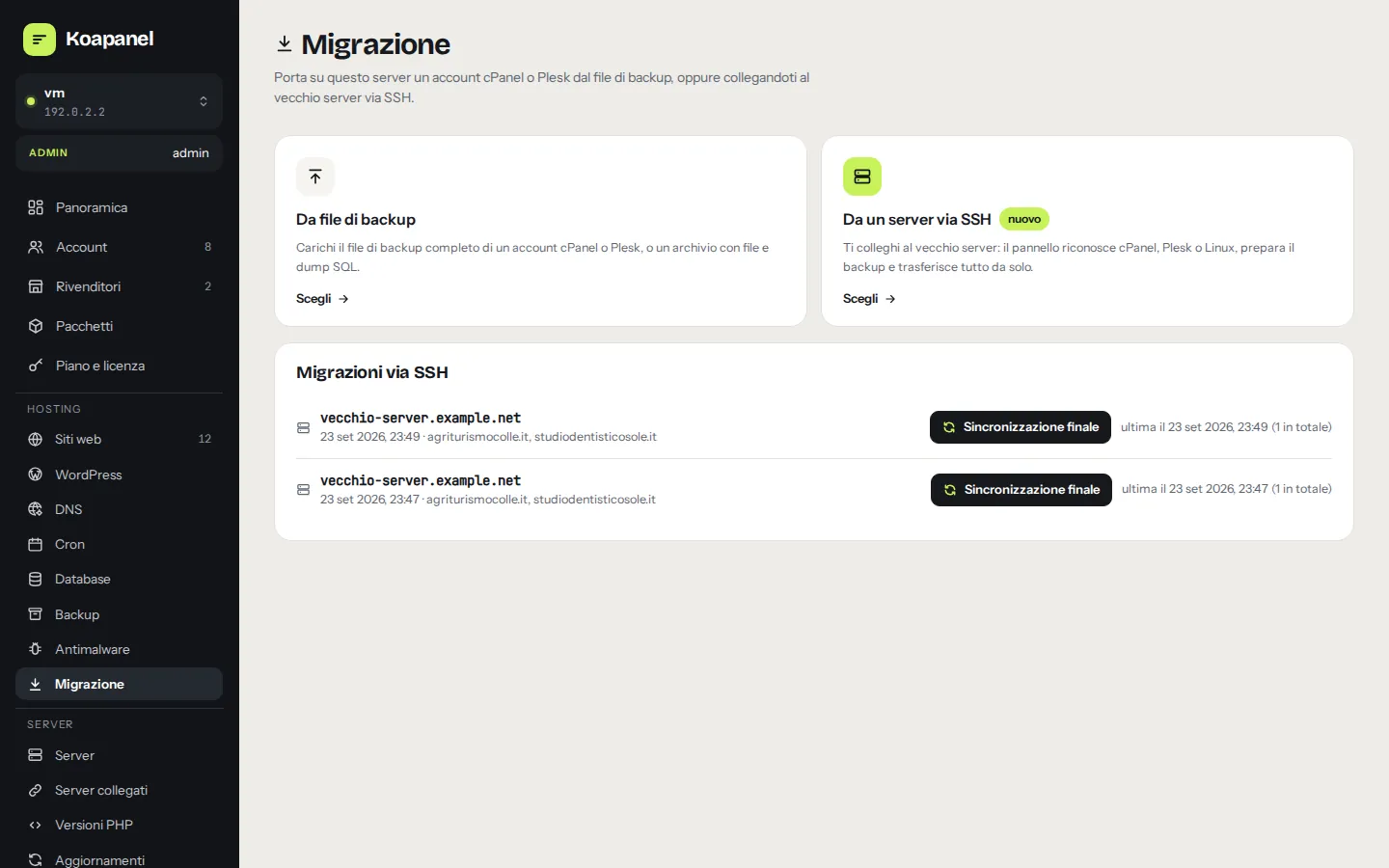
Tre strade
Scegli come portare i tuoi siti.
Da un sito WordPress
Da qualsiasi hosting, anche senza SSH: bastano indirizzo, utente e password di wp-admin.
- SiteGround, Hostinger, Aruba… e qualsiasi altro hosting
- Il pannello copia file e database con un plugin temporaneo, poi lo cancella
- Se serve un tuo intervento (codice di verifica, captcha, firewall) ti dice cosa fare
Dal file di backup
Non serve accedere al vecchio server durante l'importazione.
- cPanel: File › Backup › backup completo dell'account (o
pkgacctda WHM) - Plesk: Strumenti e impostazioni › Backup Manager
- Oppure un archivio con i file del sito e un dump SQL
- Backup grandi: da un indirizzo (https, ftp, sftp) o da un file già sul server, con ripresa automatica del download
- DirectAdmin: backup completo dell'utente, con siti, database, caselle con la password originale, inoltri, cron e DNS
- Più account: una cartella di backup di WHM o un archivio con più account: scegli gli account e la destinazione di ognuno, e un solo lavoro li importa tutti
- Caricamento a pezzi: se la connessione cade riparte da solo, senza limite di dimensione
Direttamente via SSH
Il pannello riconosce il server, prepara il backup, lo trasferisce e lo importa: niente da scaricare né da caricare.
- cPanel come root: scegli gli account, uno o tutti; con il metodo ibrido configurazione e database dal backup di cPanel, file e posta con rsync
- cPanel con l'utente dell'account: anche senza root
- CWP come root: account interi, con la posta e le password originali
- Plesk come root: backup di Plesk oppure copia diretta di file e database, con il controllo dello spazio sul vecchio server
- DirectAdmin come amministratore: il backup di DirectAdmin di ogni utente scelto
- Linux qualsiasi: file e database
- Si ferma? Riprende: una migrazione interrotta riparte da dove era arrivata, senza duplicati
- Siti grandi: copia con rsync direttamente nella cartella del sito, senza archivi né spazio intermedio; un trasferimento interrotto riprende
Il percorso guidato
Controlli tutto prima di importare.
Cosa abbiamo trovato
Domini principali, aggiuntivi, sottodomini e alias, database, cron, caselle email e dimensione totale.
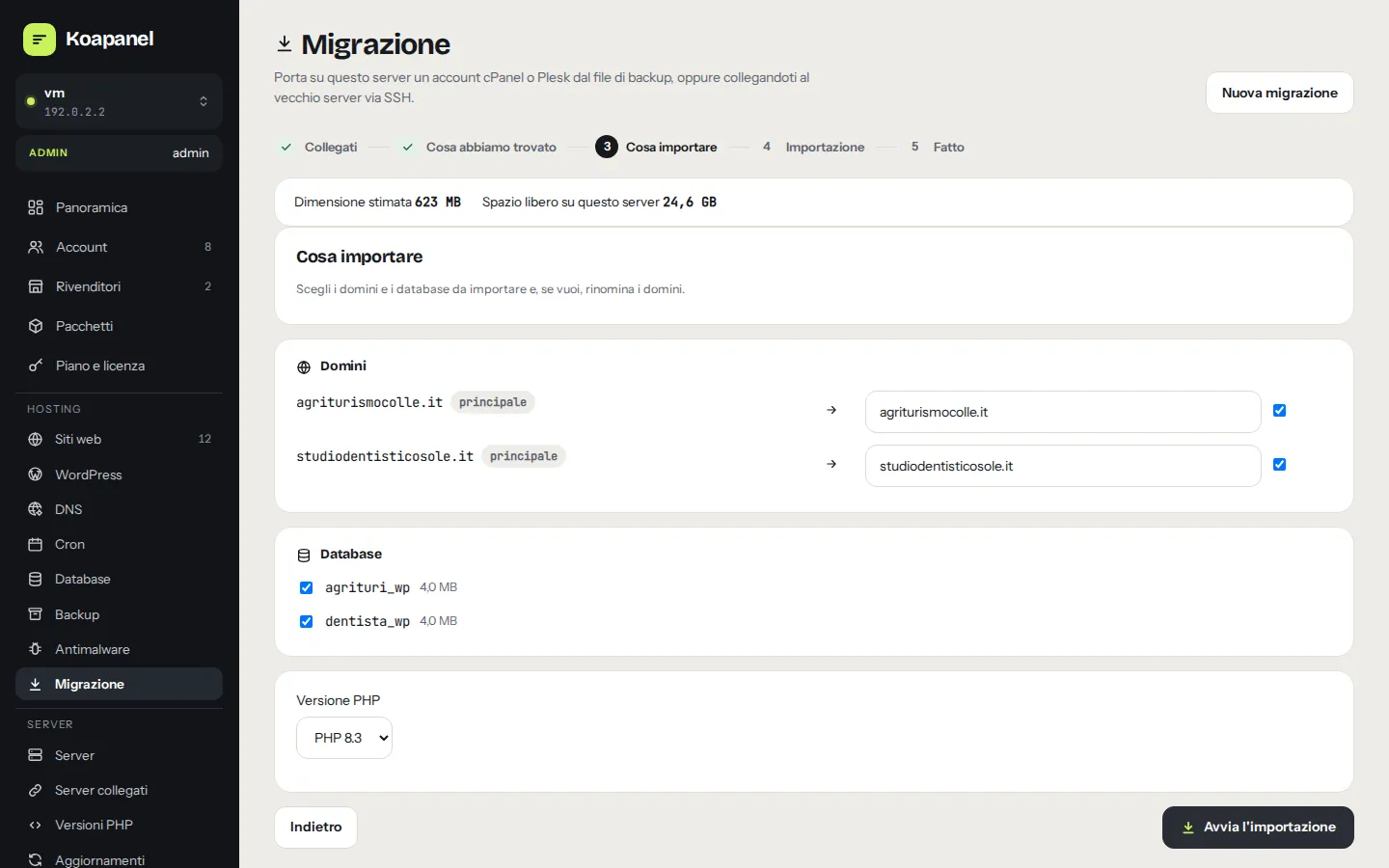
Cosa importare
Scegli uno per uno domini, database, caselle, inoltri e cron, rinomina i domini se serve, imposta la versione PHP e l'account di destinazione, anche nuovo.
Importazione
In background, passo per passo: siti, file, database, configurazioni, cron, verifiche.
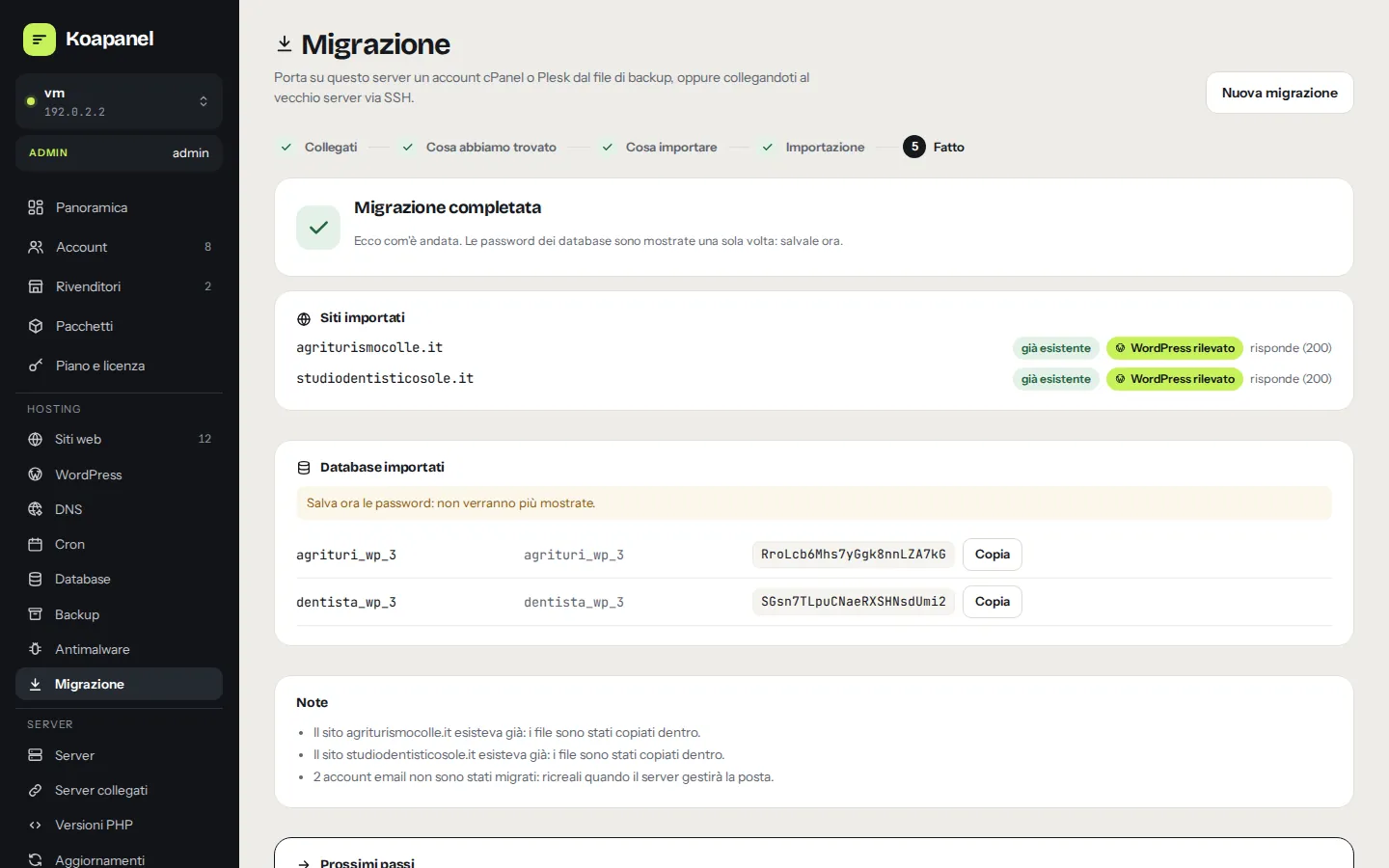
Report finale
Stato di ogni elemento, nuove password dei database e controllo che ogni sito risponda.
Cosa viene migrato
Il sito funziona subito, con le credenziali giuste.
- Siti con i loro alias, anche www.; file copiati come utente del sito
- Il memory_limit di PHP del vecchio server (impostazioni di Plesk, MultiPHP Manager di cPanel,
.htaccess) - Database e utenti con password nuove, riscritte in
wp-config.php;configuration.phpdi Joomla e.envdi Laravel al meglio, con una nota se conviene controllare - Operazioni pianificate importate in pausa, da rivedere prima di attivarle
- Caselle email quando la posta è attiva: da cPanel con i messaggi e la password originale
- Sincronizzazione finale via SSH fino a 7 giorni dopo, subito prima del cambio DNS, anche per le migrazioni da file di backup: file cambiati e cancellati, database con i vecchi siti WordPress in manutenzione, posta arrivata nel frattempo
Verifica e passaggio
Sai se funziona prima di cambiare i DNS.
Controllo prima di copiare
Per ogni sito i rischi già visibili: versione PHP che manca, file cifrati con ionCube, regole .htaccess, percorsi del vecchio server, database molto grandi.
Un semaforo per ogni sito
Alla fine il pannello confronta la home e fino a 10 pagine sul vecchio e sul nuovo server, controlla risorse, errori PHP e nginx, WordPress e i percorsi rimasti: funziona, da controllare o non funziona.
Passaggio in un clic
Sincronizzazione finale, verifica, cambio dei DNS solo per i siti che funzionano, certificati SSL e cron: subito o di notte, a un orario scelto.
Gli amministratori possono anche chiedere all'AI cosa non va su un sito da controllare e applicare le correzioni proposte con un clic, con anteprima e annullamento.
Sicurezza
Migrare senza correre rischi.
Credenziali mai salvate
Password e chiavi SSH restano solo in memoria per la durata della migrazione: mai su disco, nei registri o nelle attività. Oppure niente password: incolli sul vecchio server una chiave temporanea del pannello, che serve anche alla sincronizzazione finale e viene tolta alla fine.
Impronta del server
Prima di inviare la password ti mostra l'impronta del vecchio server e la fissa per tutta la migrazione.
Archivi non attendibili
Blocco di percorsi fuori cartella, zip bomb e file speciali; dump SQL ripuliti da DEFINER, GRANT e riferimenti ad altri database.
Domande sulla migrazione
Devo spegnere il vecchio server?
No. Tienilo acceso finché i siti non rispondono bene dal nuovo server e la posta non arriva lì. Il cambio dei DNS lo decidi tu: con Completa il passaggio il pannello lo fa, quando vuoi, solo per i siti che la verifica dà come funzionanti.
Come evito di perdere ordini o commenti?
Abbassa il TTL dei record DNS un giorno prima, poi subito prima del cambio usa Sincronizzazione finale: copia solo i file cambiati e reimporta i database.
I miei clienti possono migrare da soli?
Sì, entro i limiti del loro pacchetto: gli utenti possono importare nel proprio account (con la copia diretta di file e database), i rivenditori nei propri clienti.
Serve installare qualcosa sul vecchio server?
No. La copia diretta usa tar e mysqldump dentro la connessione SSH; il pannello ripulisce i propri file temporanei alla fine.
Pronto a cambiare pannello?
Gratuito fino a 3 siti per uso personale. Quando cresci, scegli il piano giusto: tutte le funzioni sono incluse in ogni piano.